


Что делать если сломался разъем на ноутбуке
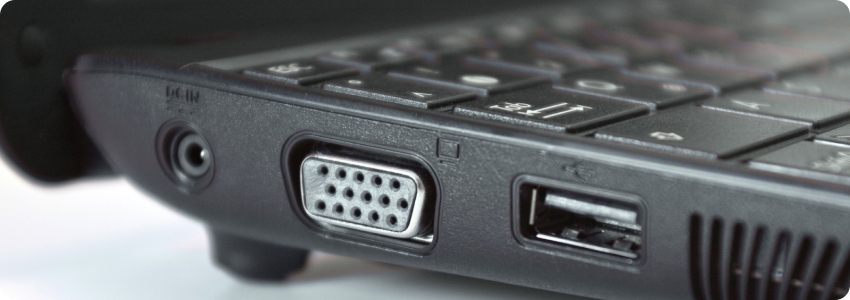
Существует немало причин, по которым лэптоп может перестать работать. Быть может, сломался разъем на ноутбуке: такая поломка встречается довольно часто. Даже самые надежные устройства от нее не застрахованы.
Как узнать, что проблема именно в разъеме?
Прежде чем ремонтировать разъемное устройство, необходимо исключить другие причины поломки. Вот инструкция:
- Проверьте, все ли в порядке с розеткой, и есть ли электричество. Подключите к розетке другой бытовой прибор и одновременно включите питание лэптопа от другой розетки.
- Отключите питание ноутбука и выньте аккумулятор. Затем включите устройство. Если все работает, значит, проблема в аккумуляторной батарее. Ее придется заменить.
- Внимательно осмотрите зарядное устройство. Особое внимание обратите на штекер и провод. Если есть повреждения, скорее всего, причина в зарядке, а не в разъеме.
- Проверяем штекер. Это стержень, который вставляется в гнездо ноутбука. Часто из-за его деформации зарядка перестает работать. Чтобы исключить его повреждение, пошевелите основание штекера, удерживая пластиковый кончик. Если металлическая часть шевелится при неподвижном пластиковом основании, значит дело именно в нем.
Получить уверенность в том, что поврежден разъем ноутбука, можно по нескольким симптомам.
Признаки поломки разъема ноутбука
Чтобы проверить гнездо, вам понадобится обычный пинцет и немного внимательности. Отключите ноутбук от питания и извлеките из корпуса аккумулятор. Используя пинцет, пошевелите центральный стержень разъема. Если он двигается, скорее всего, причина поломки именно в нем. Сильное нагревание внутренностей гнезда – еще один тревожный симптом. Как правило, тепло переносится и на штекер зарядки: после изъятия из отверстия, он становится горячим. Нагреваться может и часть корпуса лэптопа, расположенная над разъемом питания.
Описанные методы проверки подходят для ноутбуков большинства производителей. Исключение: портативные компьютеры Mac.
Причины поломок разъемов питания ноутбуков
Заметим, что гнездо разъема – одно из наиболее уязвимых мест большинства ноутбуков. Его строение несложное, но включает мелкие детали, нарушение целостности которых выводит из строя всю систему. А потому необходимо аккуратно обращаться с зарядкой, чтобы свести к минимуму возможные последствия. Чаще всего гнездо ломается в результате:
- сильного механического давления при вставке штекера;
- частое и неаккуратное подключение/отключение ноутбука от сети;
- резкие рывки зарядного устройства или перенос ноутбука, подключенного к сети;
- блок зарядки висит в воздухе, создавая дополнительную нагрузку на штекер и разъем.
Аккуратное обращение с вашей техникой – залог ее длительной службы без необходимости ремонта. Старайтесь как можно реже вставлять и вынимать штекер зарядного устройства при эксплуатации ноутбука. Используйте оригинальный блок питания – неподходящие или деформированные зарядки повреждают разъем. Проводите регулярную профилактику лэптопа в сервисном центре.
Если избежать поломки не удалось, остается только одно – отнести технику в ремонт или заменить разъем своими руками.
Замена разъема питания ноутбука
Итак, вы на 100% уверены, что гнездо питания лэптопа деформировано и требует замены. Браться за самостоятельный ремонт стоит только в случае, если вы обладаете навыками сборки/разборки ноутбуков и опытом пайки микросхем. Если вы никогда не имели дела с разборкой ноутбука, доверьте работу специалистам.
Первым этапом замены гнезда питания является отключение ноутбука от сети и изъятие из него аккумуляторной батареи. Далее выполняется проверка компонентов зарядки (блока, штекера), проверяется напряжение в адаптере. Разборка ноутбука для диагностики поломок разъема предполагает изъятие материнской платы, которая перекрывает к нему доступ. Во время изъятия необходимо соблюдать особую осторожность. Важно не зацепить втулку с положительного контакта платы – вернуть ее на место вряд ли получится, а проблемы с работой ноутбука при вытащенной втулке неизбежны.
Для дальнейших действий потребуется конденсатор или резистор. Сначала удаляем металлическую втулку гнезда, затем с помощью ножниц разрезаем один из проводников и меняем его форму на форму втулки. Затем проводник размещаем на положительном контакте и припаиваем. Сконструированный элемент пока откладываем – он пригодится позже.
Следующий этап – самый ответственный. Необходимо исправить повреждение положительного контакта гнезда, расположенного на устройстве. Для этого нужна маленькая отвертка. Сначала снимаем краску на участке ввода печатной платы, а затем увеличиваем созданную ранее щель, используя шило или тонкий пинцет. Припаиваем уязвимый участок, монтируем разъем питания на материнскую плату. Важно исключить малейшие зазоры между платой и гнездом. Припаивать придется не только измененный контакт, но и все остальные. Разъем должен очень плотно сидеть внутри устройства.
На подготовленном участке сворачиваем контакт, припаиваем его и убираем флюс. Его остатки легко удалить с помощью бытового растворителя. Перед тем, как собирать ноутбук, нужно провести тестирование всех контактов и соединений, убедившись в том, что устройство работает правильно. Далее следует сборка лэптопа и его подключение к сети.
Ремонт ноутбука в сервис-центре – 100% уверенность в результате
Далеко не каждый владелец портативного компьютера обладает знаниями и навыками, достаточными для самостоятельного ремонта разъема питания. Оперативно и качество решить проблему помогут профессионалы «Ноутбук1-сервис». Мы берем на себя диагностику зарядного устройства и разъема, выбор оптимального решения для восстановления работоспособности вашей техники, подбор качественных деталей и компонентов.
Доверяя профессионалам, вы экономите свое время и деньги.