


Синий экран ноутбука: когда паниковать, а когда можно починить самому?
22.01.2026
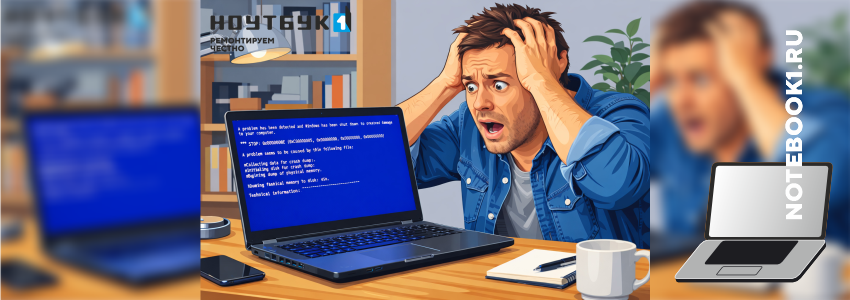
Каждый владелец ноутбука хоть раз сталкивался с ситуацией, когда устройство внезапно замирает, а на экране появляется зловещая синяя панель с белыми буквами - «синий экран смерти». Паниковать или попытаться решить проблему самостоятельно? Разберёмся!
Что такое синий экран смерти?
BSOD (Blue Screen of Death) - важный механизм безопасности Windows. Когда операционная система сталкивается с критической ошибкой, которую не может обработать без риска потери данных, она экстренно останавливается.
Многие случаи появления синего экрана можно устранить самостоятельно. Рассмотрим несколько шагов, которые помогут решить проблему:
1. Записать код ошибки
Это самое важное. Код ошибки — ваш главный ориентир для поиска решения в интернете.
2. Откат к моменту, когда всё работало
Вспомните, что делали перед сбоем. Устанавливали новую программу, драйвер, обновление ПО, заходили на сомнительный сайт?
Используйте безопасный режим. Если в БР ноутбук работает стабильно — проблема точно в драйверах или ПО. Удалите недавно установленные программы, откатите драйверы видеокарты, чипсета через «Диспетчер устройств».
3. Борьба с перегревом
Синий экран под нагрузкой — классический симптом перегрева. Почистите ноутбук от пыли баллончиком со сжатым воздухом. Проверьте температуру процессора и видеокарты с помощью утилит вроде HWMonitor.
4. Проверка диска и памяти
Жесткий диск/SSD: Встроенная утилита chkdsk C: /f /r может найти и исправить ошибки файловой системы и битые сектора.
Оперативная память (ОЗУ): В Windows есть «Средство проверки памяти». Найдите его через поиск в меню «Пуск», запустите и перезагрузите ноутбук. Тест выявит неполадки в планках RAM.
5. Системные меры
- Восстановление системы - откатитесь к точке, созданной до появления проблем.
- Запустите полную проверку на вирусы.
- Установите все доступные обновления системы.
Если после этих манипуляций синие экраны прекратились — вы молодец! Если нет — время задуматься о профессиональной помощи.
Когда пора нести ноутбук в сервис?
- Экран появляется постоянно, беспричинно, даже при загрузке или в BIOS. Это говорит о проблеме «железа», а не операционной системы.
- Ноутбук сильно греется, выключается/перезагружается сам по себе. Вероятно, неисправна система охлаждения или цепь питания.
- Сопровождается «артефактами» на экране: полосы, рябь, искажения картинки. Это прямой симптом неисправности видеокарты или ее памяти.
- Посторонние звуки: щелчки, скрежет, тиканье из области жесткого диска. Это предсмертные сигналы накопителя. Нужно срочно выключить ноутбук и нести в сервис для попытки спасения данных.
Синий экран — это не всегда катастрофа. В большинстве случаев проблему можно решить самостоятельно, следуя простым шагам. Берегите своё устройство и следите за его состоянием, чтобы продлить срок его службы и избежать многих проблем!
Что такое синий экран смерти?
BSOD (Blue Screen of Death) - важный механизм безопасности Windows. Когда операционная система сталкивается с критической ошибкой, которую не может обработать без риска потери данных, она экстренно останавливается.
Многие случаи появления синего экрана можно устранить самостоятельно. Рассмотрим несколько шагов, которые помогут решить проблему:
1. Записать код ошибки
Это самое важное. Код ошибки — ваш главный ориентир для поиска решения в интернете.
2. Откат к моменту, когда всё работало
Вспомните, что делали перед сбоем. Устанавливали новую программу, драйвер, обновление ПО, заходили на сомнительный сайт?
Используйте безопасный режим. Если в БР ноутбук работает стабильно — проблема точно в драйверах или ПО. Удалите недавно установленные программы, откатите драйверы видеокарты, чипсета через «Диспетчер устройств».
3. Борьба с перегревом
Синий экран под нагрузкой — классический симптом перегрева. Почистите ноутбук от пыли баллончиком со сжатым воздухом. Проверьте температуру процессора и видеокарты с помощью утилит вроде HWMonitor.
4. Проверка диска и памяти
Жесткий диск/SSD: Встроенная утилита chkdsk C: /f /r может найти и исправить ошибки файловой системы и битые сектора.
Оперативная память (ОЗУ): В Windows есть «Средство проверки памяти». Найдите его через поиск в меню «Пуск», запустите и перезагрузите ноутбук. Тест выявит неполадки в планках RAM.
5. Системные меры
- Восстановление системы - откатитесь к точке, созданной до появления проблем.
- Запустите полную проверку на вирусы.
- Установите все доступные обновления системы.
Если после этих манипуляций синие экраны прекратились — вы молодец! Если нет — время задуматься о профессиональной помощи.
Когда пора нести ноутбук в сервис?
- Экран появляется постоянно, беспричинно, даже при загрузке или в BIOS. Это говорит о проблеме «железа», а не операционной системы.
- Ноутбук сильно греется, выключается/перезагружается сам по себе. Вероятно, неисправна система охлаждения или цепь питания.
- Сопровождается «артефактами» на экране: полосы, рябь, искажения картинки. Это прямой симптом неисправности видеокарты или ее памяти.
- Посторонние звуки: щелчки, скрежет, тиканье из области жесткого диска. Это предсмертные сигналы накопителя. Нужно срочно выключить ноутбук и нести в сервис для попытки спасения данных.
Синий экран — это не всегда катастрофа. В большинстве случаев проблему можно решить самостоятельно, следуя простым шагам. Берегите своё устройство и следите за его состоянием, чтобы продлить срок его службы и избежать многих проблем!